쇼핑몰 초보자를 위한 송장 출력 방법, 박스 포장 전에 이렇게 잡으면 덜 꼬입니다
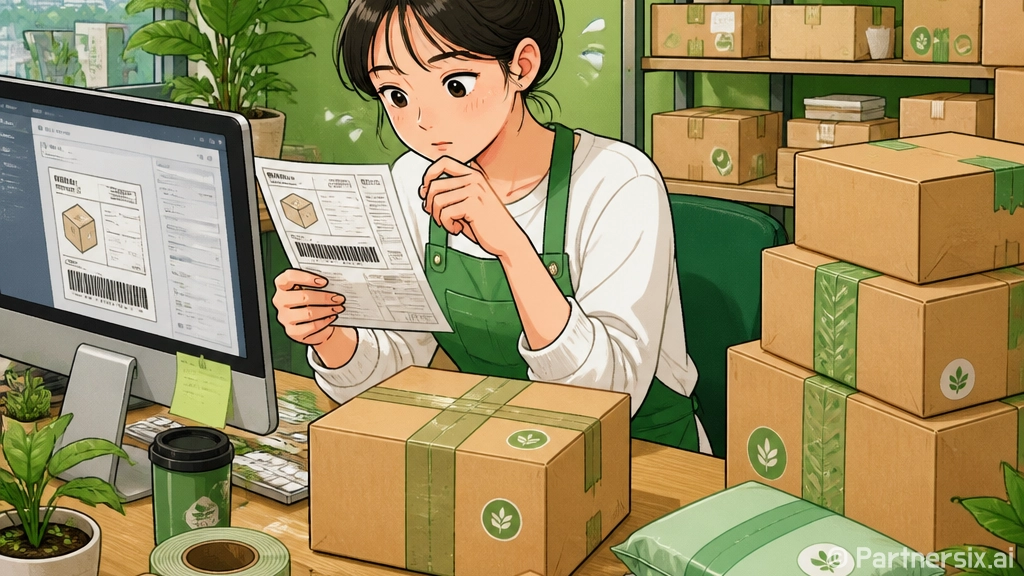
송장은 포장 끝나고 뽑는 게 아닙니다
얼마 전에도 처음 택배를 시작한 쇼핑몰 사장님이 박스는 다 싸놓고 송장을 뽑으려다가 밤 11시에 연락을 주신 적이 있습니다. 주문은 38건, 박스는 이미 테이프까지 붙였는데 수취인 주소가 바뀐 건이 있고, 합배송해야 할 주문이 따로 포장된 상태였어요. 이런 경우 송장 출력 자체보다 그 앞단이 더 문제입니다.
송장 출력 방법은 크게 보면 어렵지 않습니다. 주문을 확인하고, 택배사나 쇼핑몰 관리자에서 송장 정보를 만들고, 라벨 프린터나 일반 프린터로 출력해서 박스에 붙이면 됩니다. 그런데 실제 현장에서는 여기서 작은 실수가 택배비, 반품비, 재포장 시간으로 바로 이어집니다.
특히 박스 규격이 애매한 상품은 송장을 뽑기 전에 포장 크기를 먼저 잡아야 합니다. 예를 들어 가로 34cm, 세로 25cm, 높이 12cm 박스와 가로 40cm, 세로 30cm, 높이 15cm 박스는 보기에는 큰 차이가 없어 보여도 택배사 규격 구간이 달라질 수 있습니다. 100건이면 건당 300원 차이만 나도 3만 원입니다. 송장 출력은 버튼 누르는 일이지만, 그 버튼을 누르기 전 포장 기준이 먼저입니다.
송장 출력 전 먼저 확인할 것
송장을 뽑기 전에 주문 목록을 바로 출력하지 말고, 최소한 세 가지는 확인하는 게 좋습니다. 주소, 합배송, 포장 규격입니다. 이 셋 중 하나만 틀려도 택배 접수 후 일이 복잡해집니다.
- 수취인 이름과 연락처가 빠져 있지 않은지 확인합니다.
- 동일 고객의 주문이 여러 건인지 확인합니다.
- 제주, 도서산간, 군부대, 사서함 주소를 따로 표시합니다.
- 상품 수량과 옵션명이 포장 작업자에게 헷갈리지 않게 보이는지 봅니다.
- 박스 크기가 택배사 규격 구간을 넘지 않는지 재어둡니다.
제가 현장에서 자주 보는 실수는 ‘일단 송장부터 뽑고 보자’입니다. 송장을 먼저 뽑으면 사람이 그 송장에 맞춰 움직이게 됩니다. 그런데 합배송이 나중에 보이면 이미 박스 두 개가 만들어져 있고, 주소 오류가 발견되면 송장 폐기와 재출력이 생깁니다. 라벨 한 장 값은 작아도, 작업 흐름이 끊기는 비용은 꽤 큽니다.
쇼핑몰 주문이 하루 10건 이하라면 관리자 화면에서 하나씩 확인해도 됩니다. 하지만 30건을 넘기기 시작하면 엑셀 내려받기나 주문 수집 프로그램을 쓰는 쪽이 편합니다. 여기서 중요한 건 프로그램 이름이 아니라, 주문 상태를 한 번에 보고 묶을 수 있느냐입니다.
택배사 프로그램으로 송장 출력하는 방법
가장 기본적인 방식은 택배사에서 제공하는 송장 출력 프로그램을 쓰는 겁니다. 계약 택배를 쓰고 있다면 보통 택배사 영업소나 담당 기사님을 통해 계정, 고객 코드, 출력 양식을 안내받습니다. 처음 세팅할 때는 조금 번거롭지만, 하루 물량이 꾸준하면 이 방식이 제일 안정적입니다.
기본 흐름
- 쇼핑몰 관리자에서 신규 주문을 확인합니다.
- 주문 정보를 엑셀로 내려받습니다.
- 택배사 프로그램에 엑셀을 업로드합니다.
- 주소 오류나 전화번호 누락 건을 수정합니다.
- 송장 번호를 생성합니다.
- 라벨 프린터 또는 일반 프린터로 출력합니다.
- 출력된 송장 번호를 쇼핑몰 주문에 반영합니다.
여기서 초보 사장님들이 제일 많이 막히는 부분은 엑셀 양식입니다. 쇼핑몰에서 내려받은 파일의 열 이름과 택배사 프로그램이 요구하는 열 이름이 다를 수 있습니다. 예를 들어 쇼핑몰에는 ‘수령인’이라고 되어 있는데 택배사 양식에는 ‘받는분성명’이라고 되어 있는 식입니다. 처음 한 번만 매칭을 잘 저장해두면 다음부터는 훨씬 수월합니다.
또 하나는 운임 구분입니다. 선불, 착불, 신용 같은 항목을 잘못 선택하면 고객 응대가 피곤해집니다. 온라인 쇼핑몰은 대부분 판매자가 택배비를 정산하는 선불 또는 계약 운임 방식이 많습니다. 착불을 실수로 찍으면 고객이 물건 받을 때 당황합니다. 송장 출력 전 테스트 주문 1건으로 실제 라벨 모양을 꼭 확인하는 게 좋습니다.
쇼핑몰 관리자에서 바로 출력하는 방법
스마트스토어, 오픈마켓, 자사몰 솔루션을 쓰는 경우에는 쇼핑몰 관리자 안에서 송장을 만들고 출력할 수도 있습니다. 주문 수가 많지 않거나 여러 택배사를 쓰지 않는 사장님에게는 이 방식이 편합니다. 별도 엑셀 작업이 줄어들고, 송장 번호가 주문에 바로 반영되는 경우가 많기 때문입니다.
다만 쇼핑몰 관리자 출력은 편한 대신 포장 현장 기준으로는 아쉬운 점도 있습니다. 상품별로 박스 규격을 세밀하게 나누거나, 묶음 배송 판단을 사람이 직접 해야 하는 경우가 있습니다. 예를 들어 머그컵 1개 주문과 머그컵 4개 주문은 같은 상품명이어도 완충재 양과 박스 크기가 완전히 다릅니다. 관리자 화면에서는 둘 다 같은 상품으로 보이니 포장 메모를 따로 관리하지 않으면 작업자가 헷갈립니다.
관리자 출력이 잘 맞는 경우
- 하루 주문이 5~30건 정도입니다.
- 상품 종류가 많지 않습니다.
- 박스 규격이 2~3종으로 단순합니다.
- 송장 번호 자동 반영이 필요합니다.
- 대표 택배사 하나만 사용합니다.
반대로 상품 종류가 많고 세트 구성, 사은품, 냉장 배송, 파손 위험 상품이 섞이면 송장 출력만으로는 부족합니다. 이때는 주문서에 포장 메모를 붙이거나, 내부 작업용 피킹 리스트를 따로 뽑는 편이 낫습니다. 송장은 택배사에 필요한 정보이고, 피킹 리스트는 우리 작업자에게 필요한 정보입니다. 둘을 같은 종이 한 장으로 해결하려고 하면 오히려 실수가 늘어납니다.
프린터는 라벨 전용이 편합니다
송장 출력은 일반 A4 프린터로도 가능합니다. 처음 시작할 때 물량이 적으면 A4 송장 용지에 출력해서 잘라 붙이는 방식도 나쁘지 않습니다. 하지만 하루 20건만 넘어도 라벨 프린터 차이가 확 느껴집니다. 자르고, 테이프로 붙이고, 삐뚤어지는 시간을 생각하면 장비값이 금방 회수됩니다.
라벨 프린터를 고를 때는 해상도보다 호환 용지와 출력 폭을 먼저 봅니다. 택배 송장은 보통 100mm 안팎 폭의 라벨을 많이 씁니다. 감열식은 잉크가 필요 없어 관리가 편하지만, 열과 빛에 오래 노출되면 인쇄가 흐려질 수 있습니다. 일반 택배 송장에는 감열식이 충분한 경우가 많습니다.
라벨을 붙일 때도 위치가 중요합니다. 박스 모서리, 테이프 접합부, 굴곡진 부분에는 붙이지 않는 게 좋습니다. 스캐너가 바코드를 읽어야 하니 평평한 면에 붙여야 합니다. 완충재가 많은 상품은 박스가 살짝 볼록해지는 경우가 있는데, 이런 박스 위에 송장을 붙이면 바코드가 휘어 보일 수 있습니다. 박스를 무리하게 작게 쓰면 이런 문제가 생깁니다.
실수 줄이는 출력 순서
제가 권하는 순서는 단순합니다. 먼저 주문을 확인하고, 상품을 꺼내고, 박스 규격을 확정한 뒤, 그다음 송장을 출력합니다. 물량이 많을 때는 전체 송장을 한 번에 뽑기보다 같은 규격 박스끼리 나눠 출력하는 편이 작업 속도가 좋습니다.
- 1차로 주문 누락과 주소 오류를 확인합니다.
- 2차로 상품을 피킹하면서 파손 위험 상품을 따로 뺍니다.
- 3차로 박스 규격과 완충재를 정합니다.
- 4차로 송장을 출력하고 박스와 대조합니다.
- 5차로 송장을 붙인 뒤 출고 목록에서 체크합니다.
처음부터 완벽한 시스템을 만들 필요는 없습니다. 다만 송장 출력 버튼을 누르기 전에 ‘이 주문은 어떤 박스에 들어가고, 택배비 구간은 어디에 걸리는지’만 확인해도 손해가 많이 줄어듭니다. 포장은 예쁘게 보이는 일 같지만, 실제로는 치수와 순서 싸움입니다. 송장 출력도 마찬가지입니다. 몇 번만 흐름을 잡아두면 밤마다 주소 찾고 송장 다시 뽑는 일이 확 줄어듭니다.